Opencv基础
opencv 基础
windows 搭建 opencv 环境
# 下载并安装python3
# 通过pip命令安装 numpy、matplotlib 和 opencv 库.
python -m pip install numpy matplotlib opencv-python
ubuntu 搭建 opencv 环境
# 安装 python3
apt install python3
# 通过pip命令安装 numpy、matplotlib 和 opencv 库.
# 或者使用 apt 安装 numpy、matplotlib 和 opencv 库.
# sudo apt-cache search numpy | grep python3
# sudo apt install python-numpy
python3 -m pip install numpy matplotlib opencv-python
windows 下源码方式编译 opencv
- 安装 python3 和 numpy 库.
- 安装 cmake.
- 下载 opencv 源码
# 下载 opencv 源码(已经验证,成熟)
git clone https://github.com/opencv/opencv.git
# 或者下载 opencv-contribute 源码(未验证,可能包含专利)
git clone https://github.com/opencv/opencv_contrib.git
- 使用 cmake 编译 opencv 源码
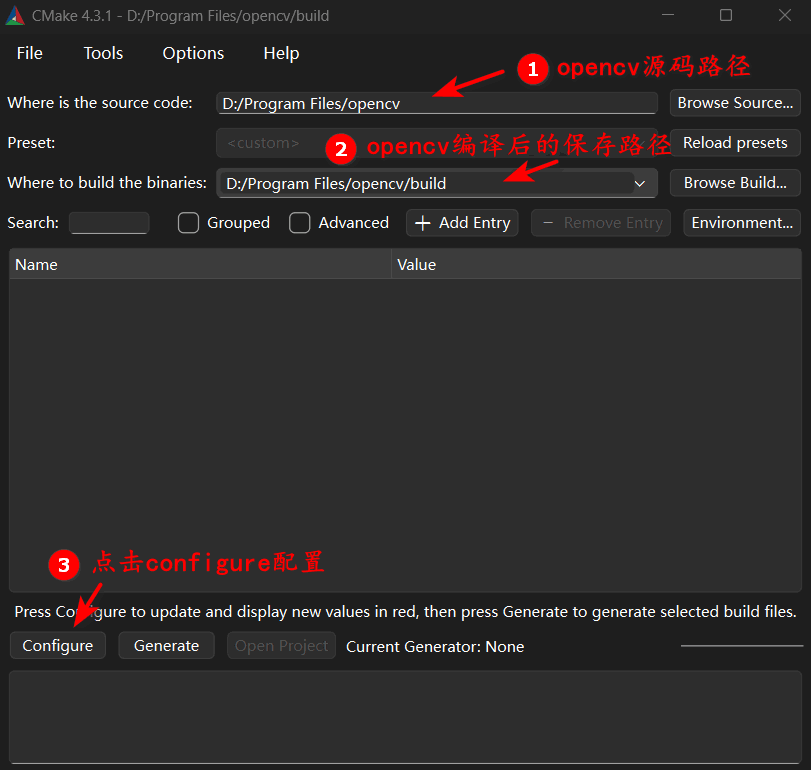
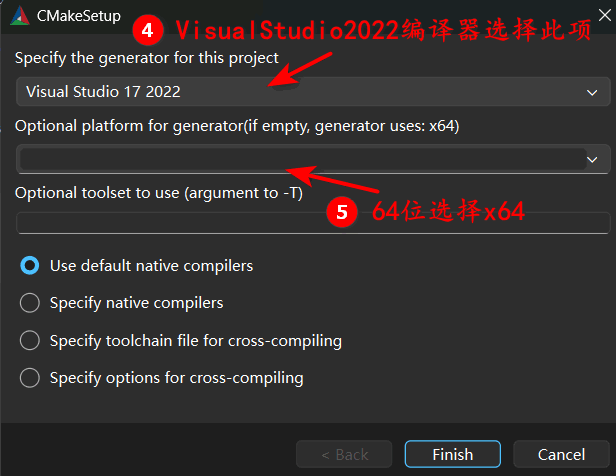
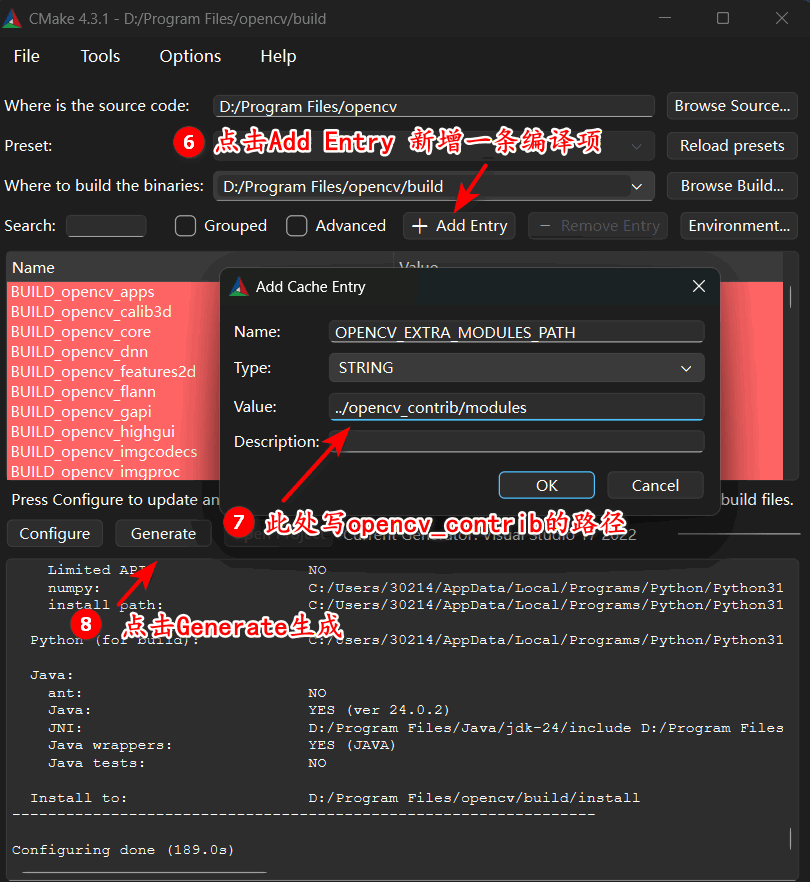
补充:
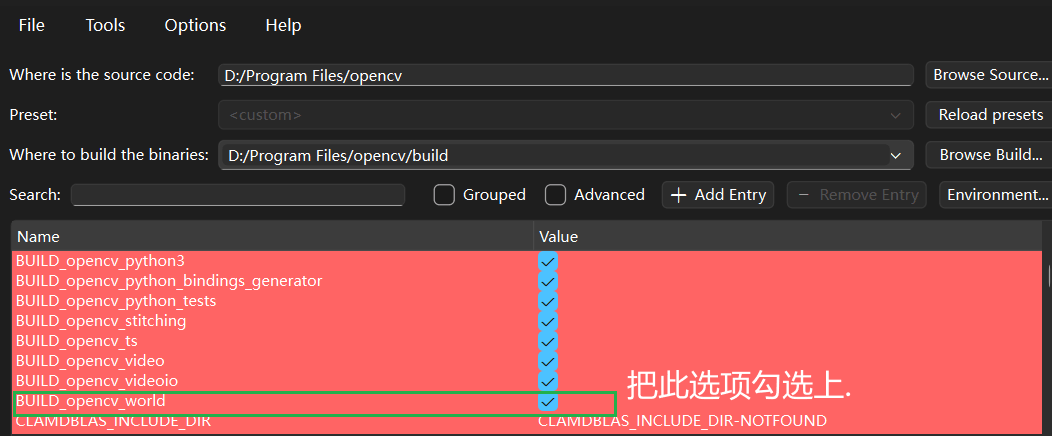
- Configure 时需要勾选上 OPENCV_ENABLE_NONFREE 和 BUILD_opencv_world.
vs2022 使用 opencv
-
创建c++工程
-
配置vs环境
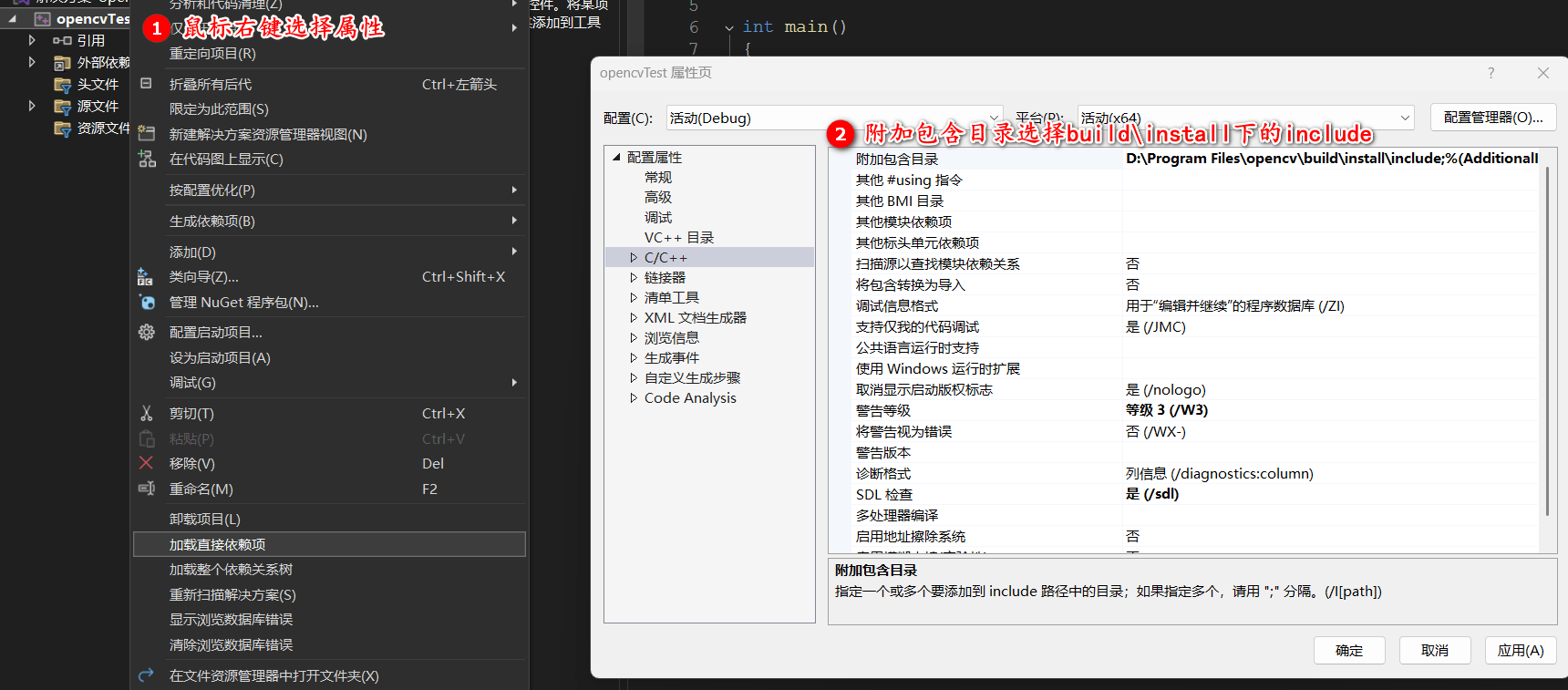
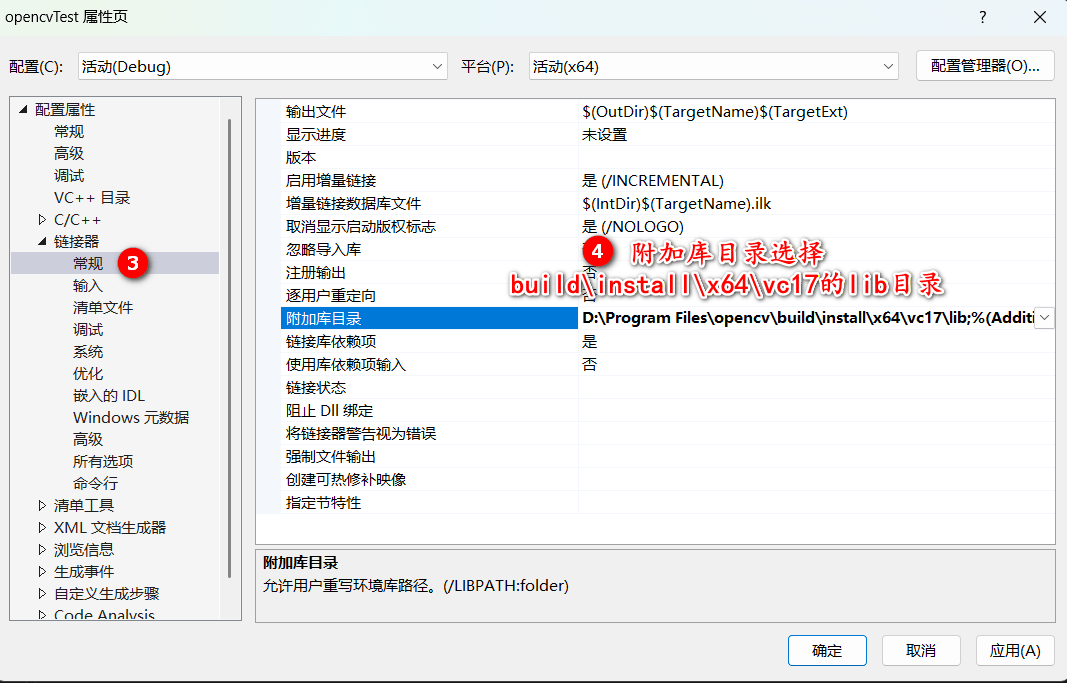
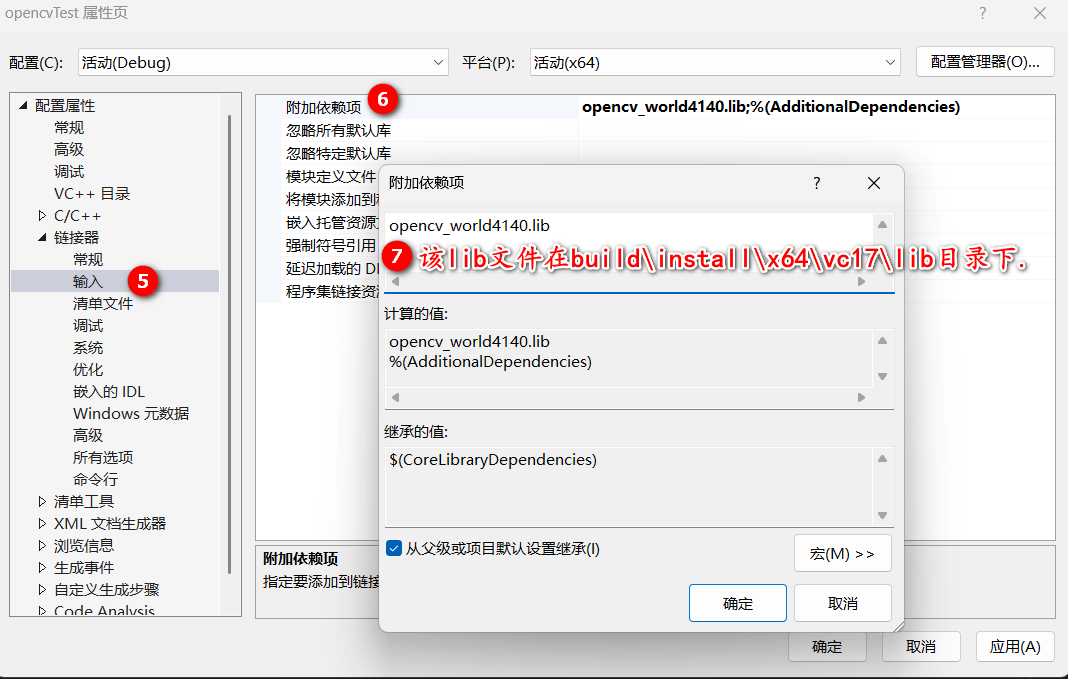
配置环境变量,path新增一条: D:\Program Files\opencv\build\install\x64\vc17\bin.
- 编写测试代码
opencv测试代码
#include <iostream>
#include <opencv2/highgui.hpp>
#include <opencv2/core.hpp>
#include <opencv2/imgcodecs.hpp>

using namespace std;
using namespace cv;

int main()
{
	Mat image;
	image = imread("C:\\Users\\30214\\Downloads\\IMG_20241018_113116.jpg");

	std::cout << "Hello World!\n";

	if (image.empty())
	{
		cout << "Could not open or find the image" << std::endl;
		return -1;
	}
	namedWindow("Display Window", WINDOW_AUTOSIZE);
	imshow("Display window", image);
	waitKey(0);
}